
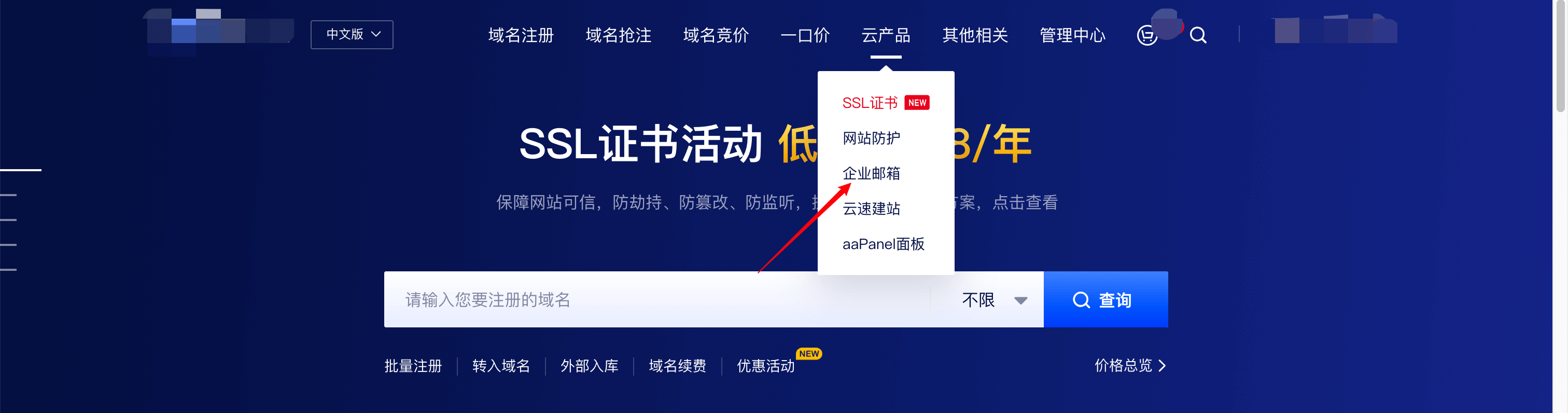
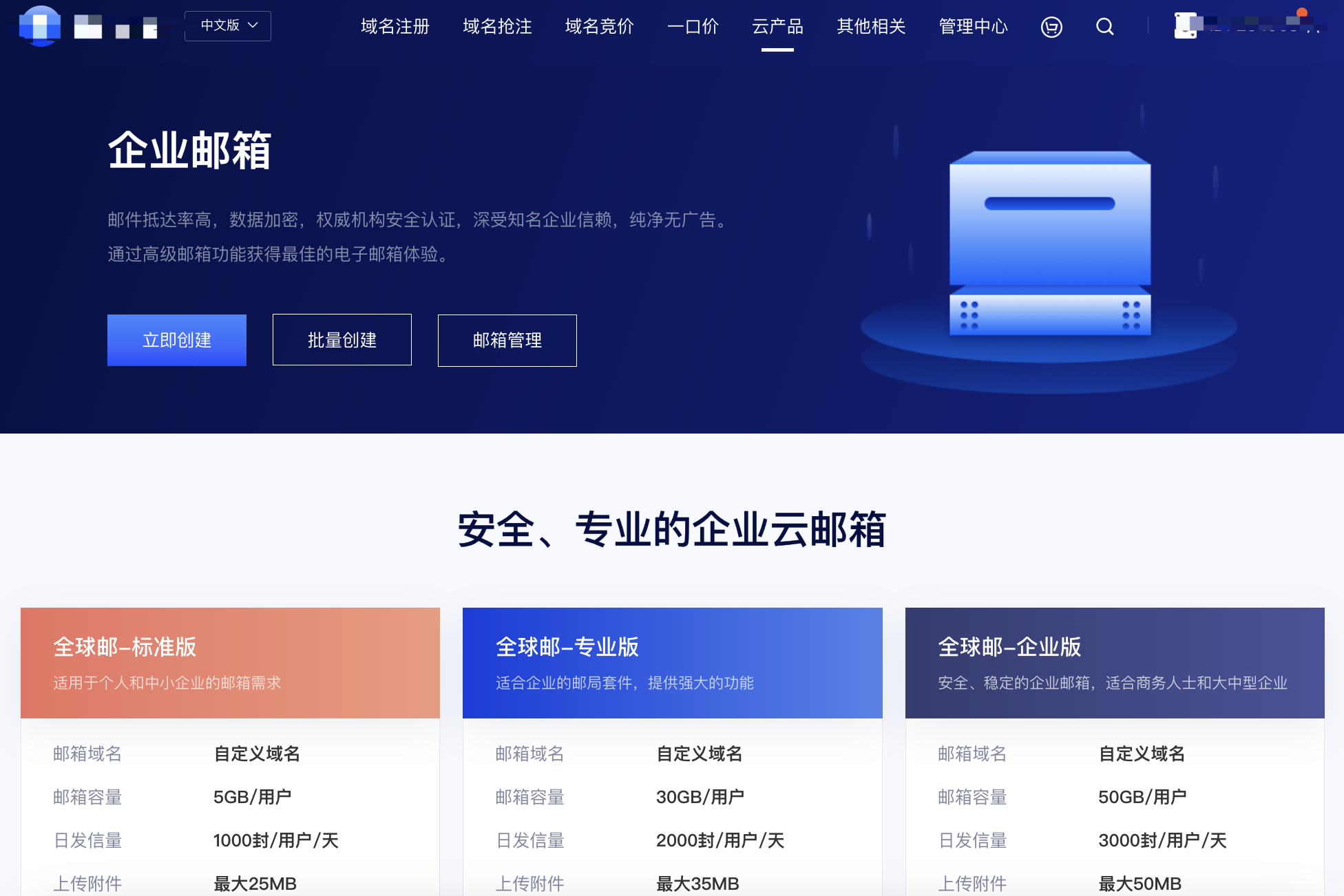
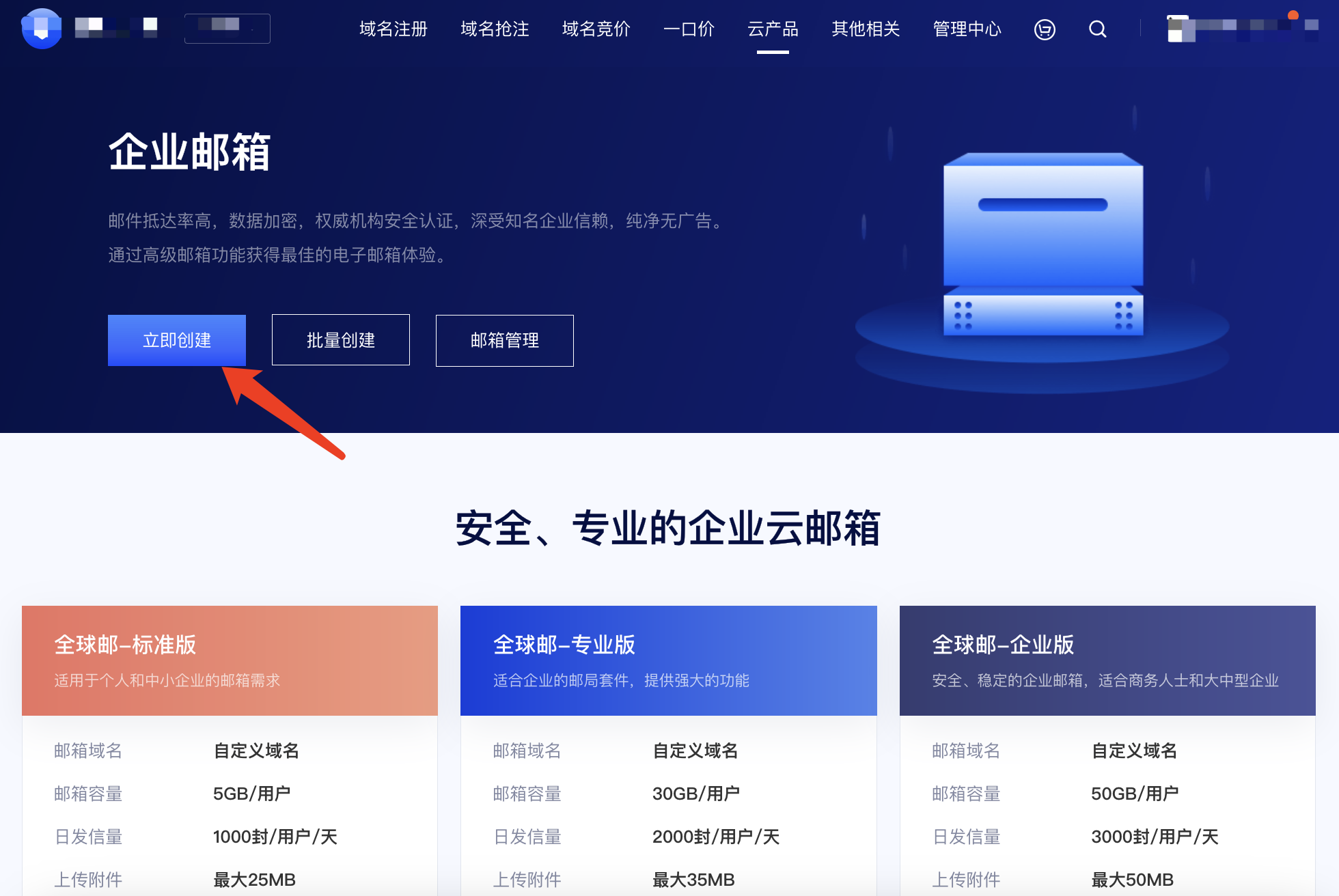
一、登录本站官网,在云产品下点击“企业邮箱”进入专题页。
二、如何创建企业邮箱,方式有两种:
方式1:
A. 点击“立即创建”进入选购页,选择需要购买的企业邮箱类型。
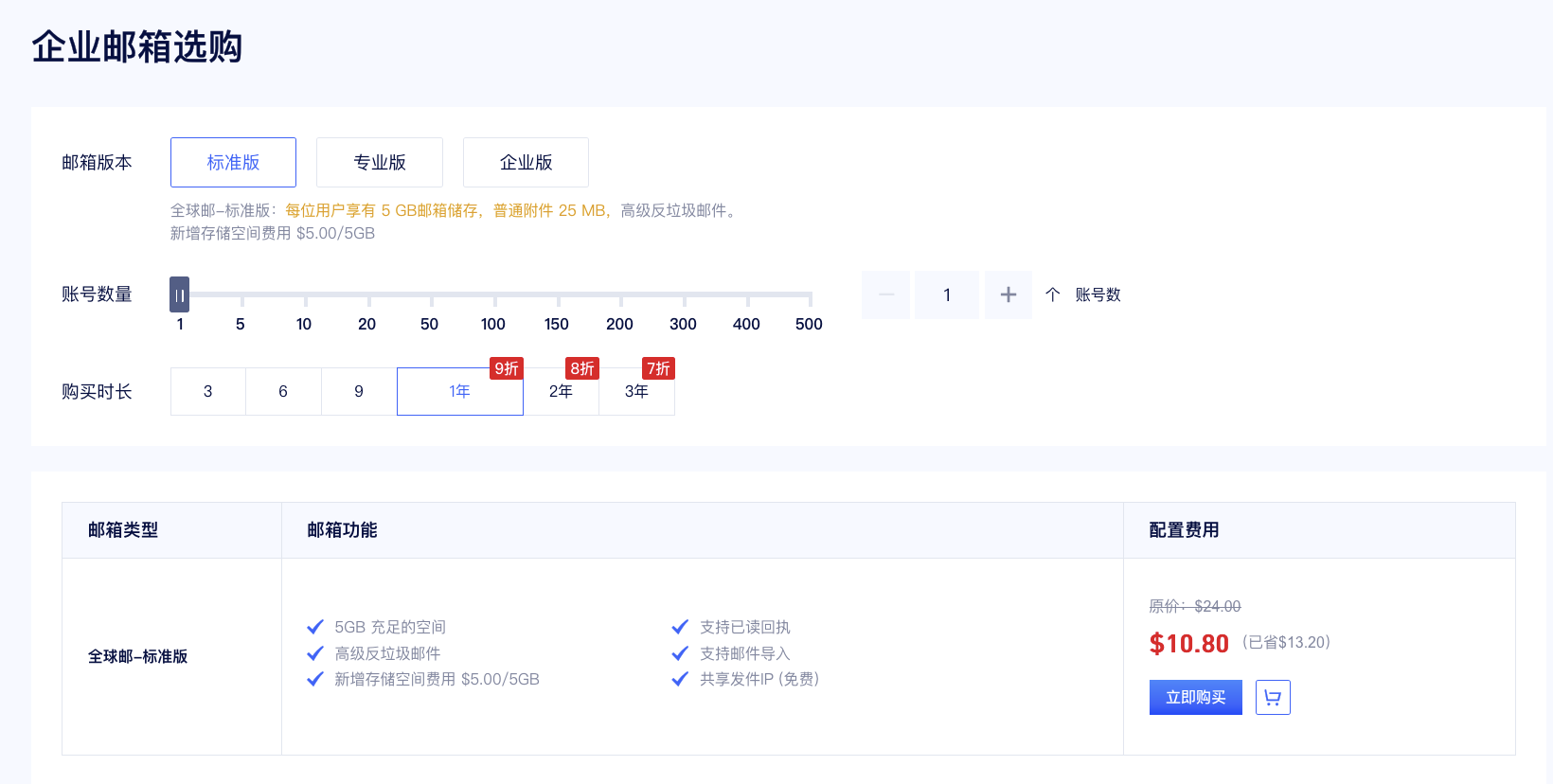
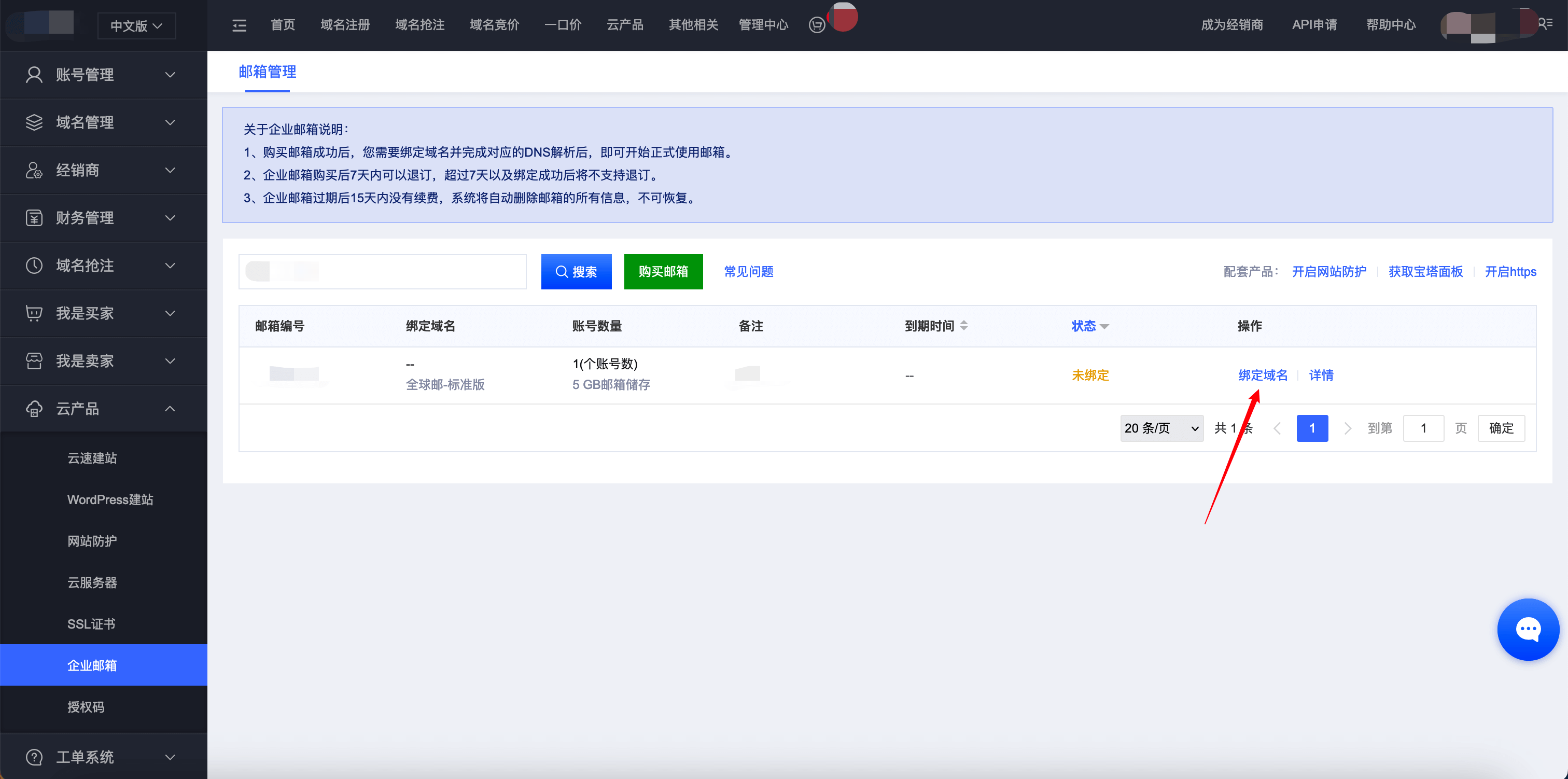
B. 购买完成之后,进入企业邮箱管理页,点击“绑定域名”进行域名绑定。
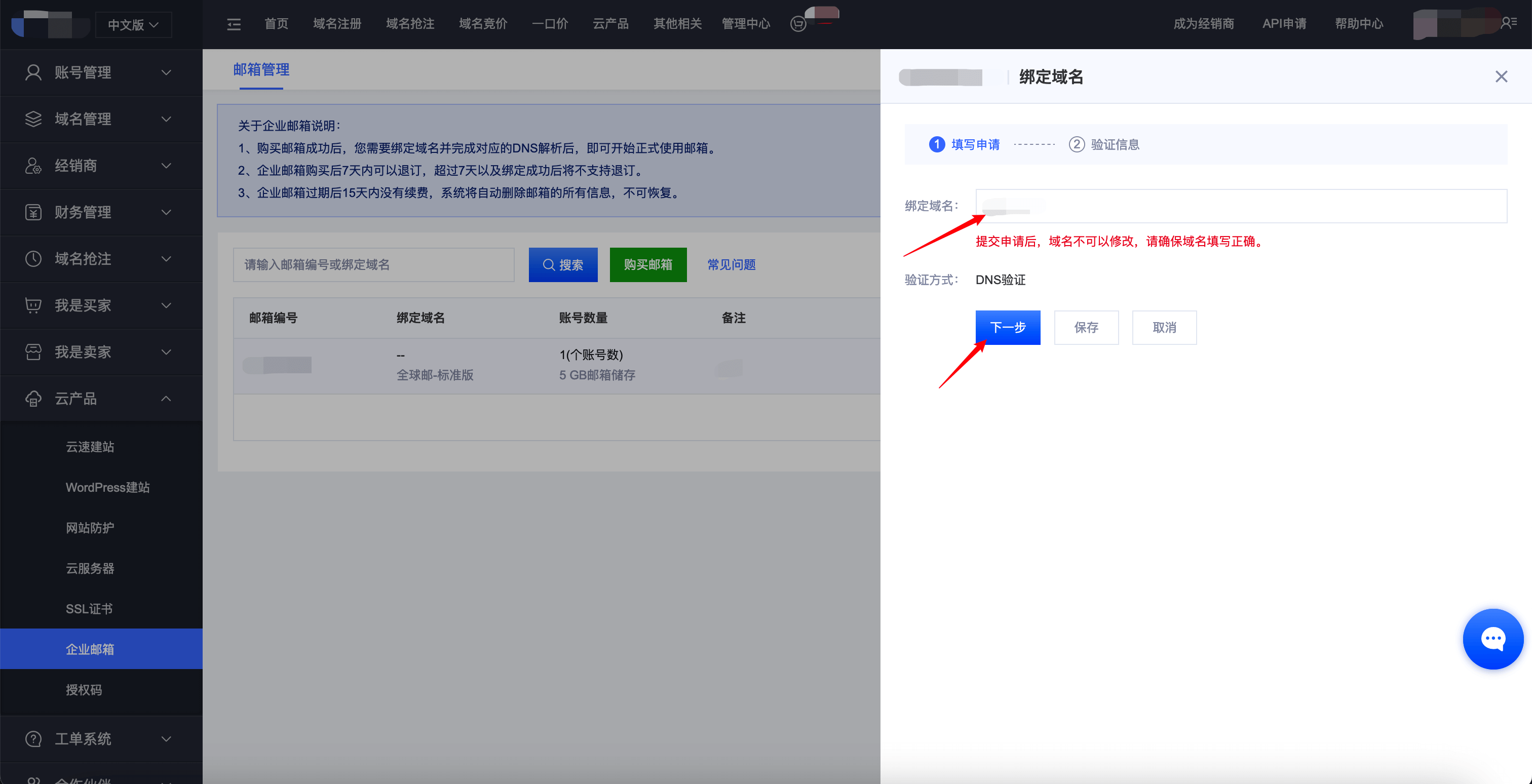
C. 在绑定域名输入框中输入你需要创建邮箱的域名,点击“下一步”。
D. 在域名验证页面点击“一键配置”,DNS验证成功后即可使用。
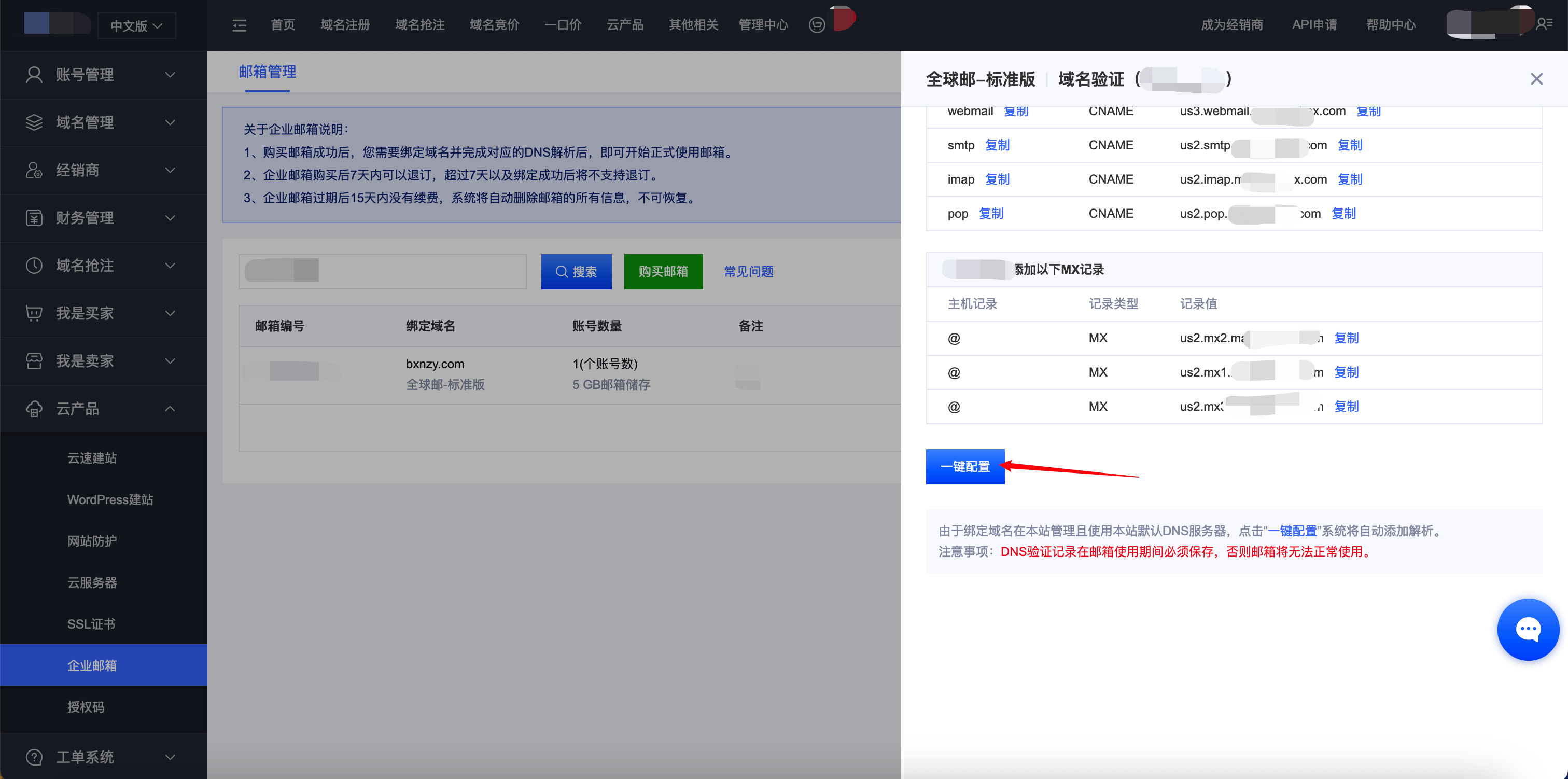
E. 如果您绑定域名在本站管理未使用本站默认DNS服务器或者域名不在本站管理,添加解析需要到对应的域名管理中手动添加解析,DNS验证成功后即可使用。
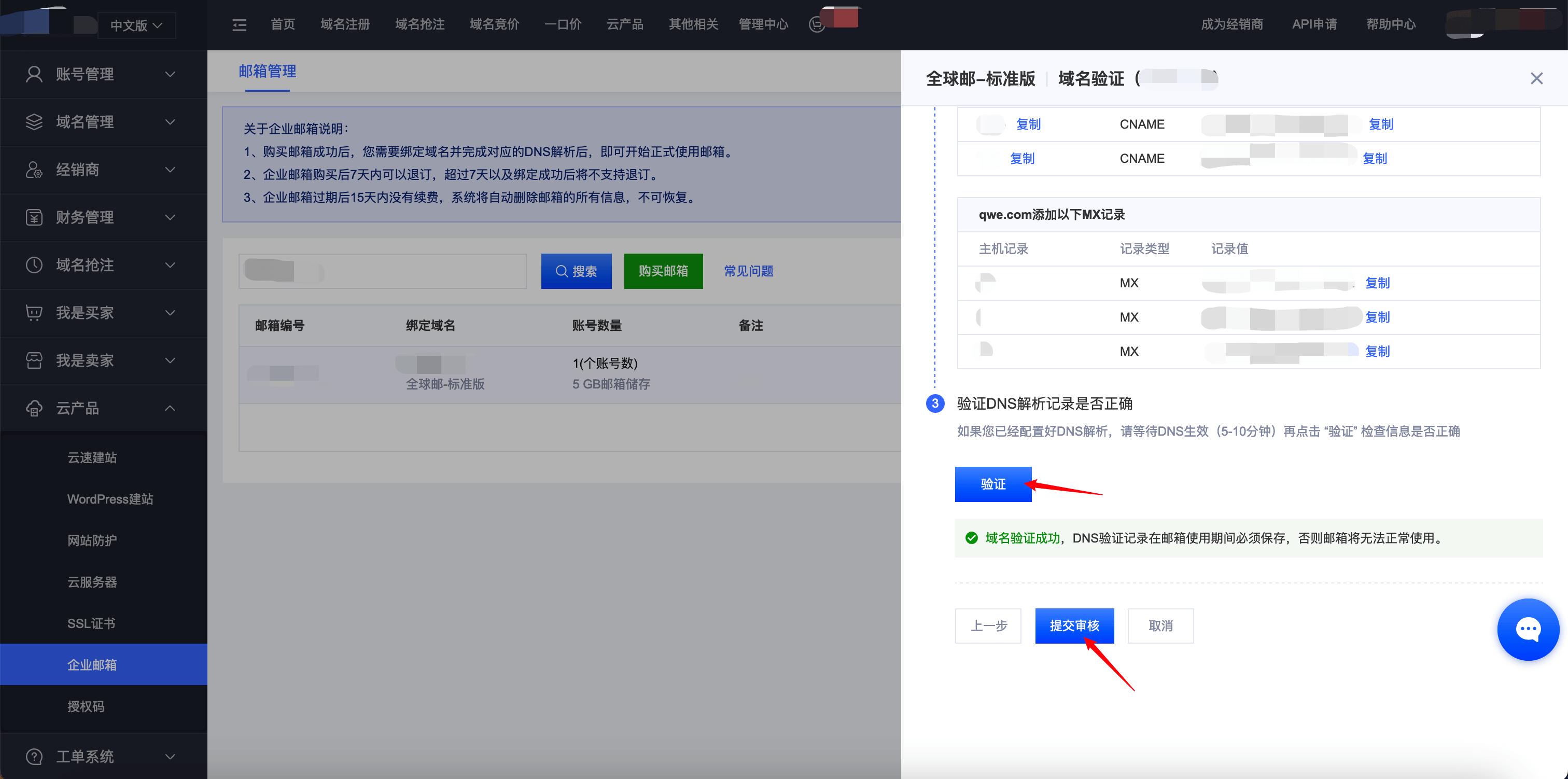
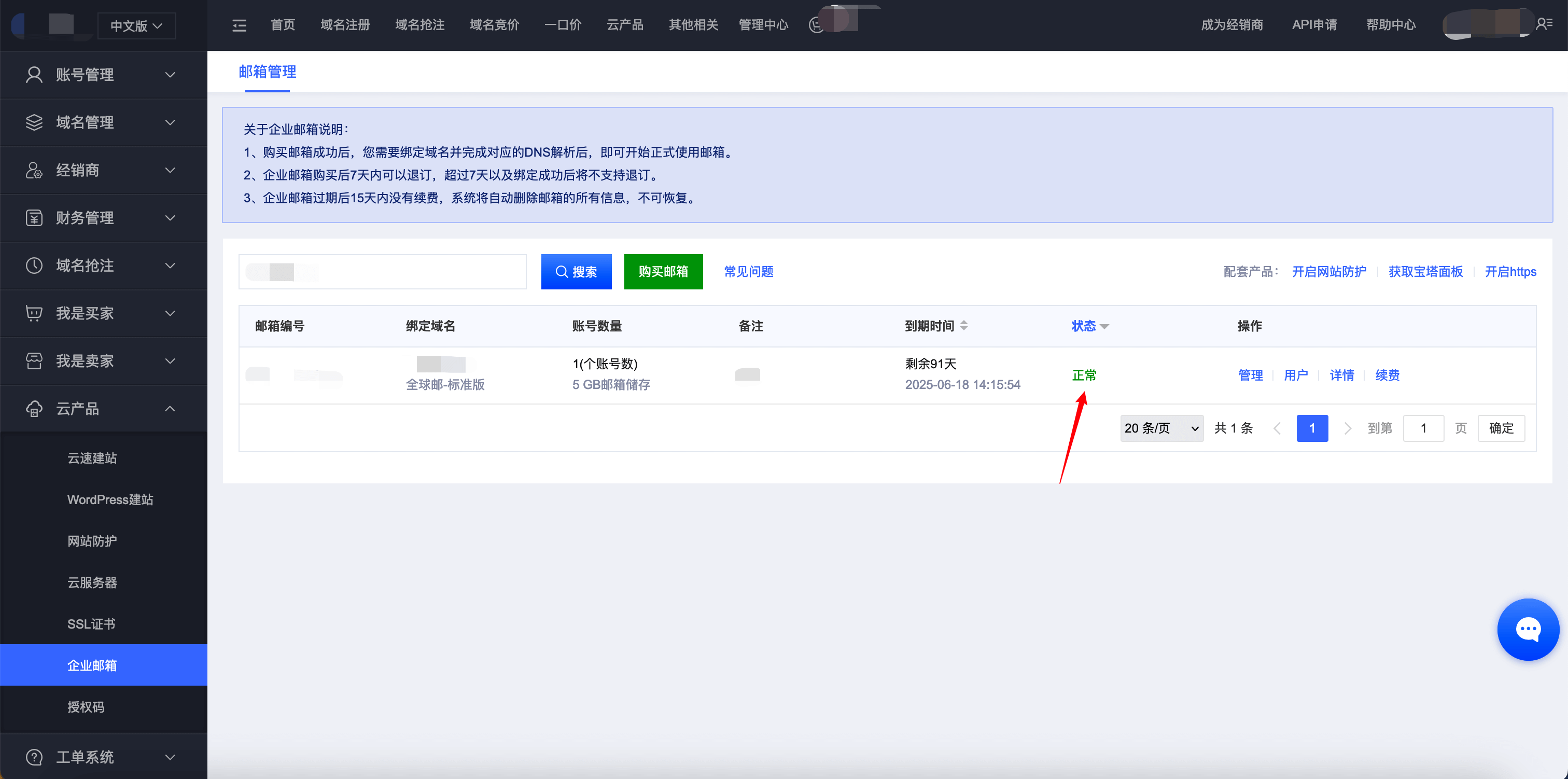
方式2:
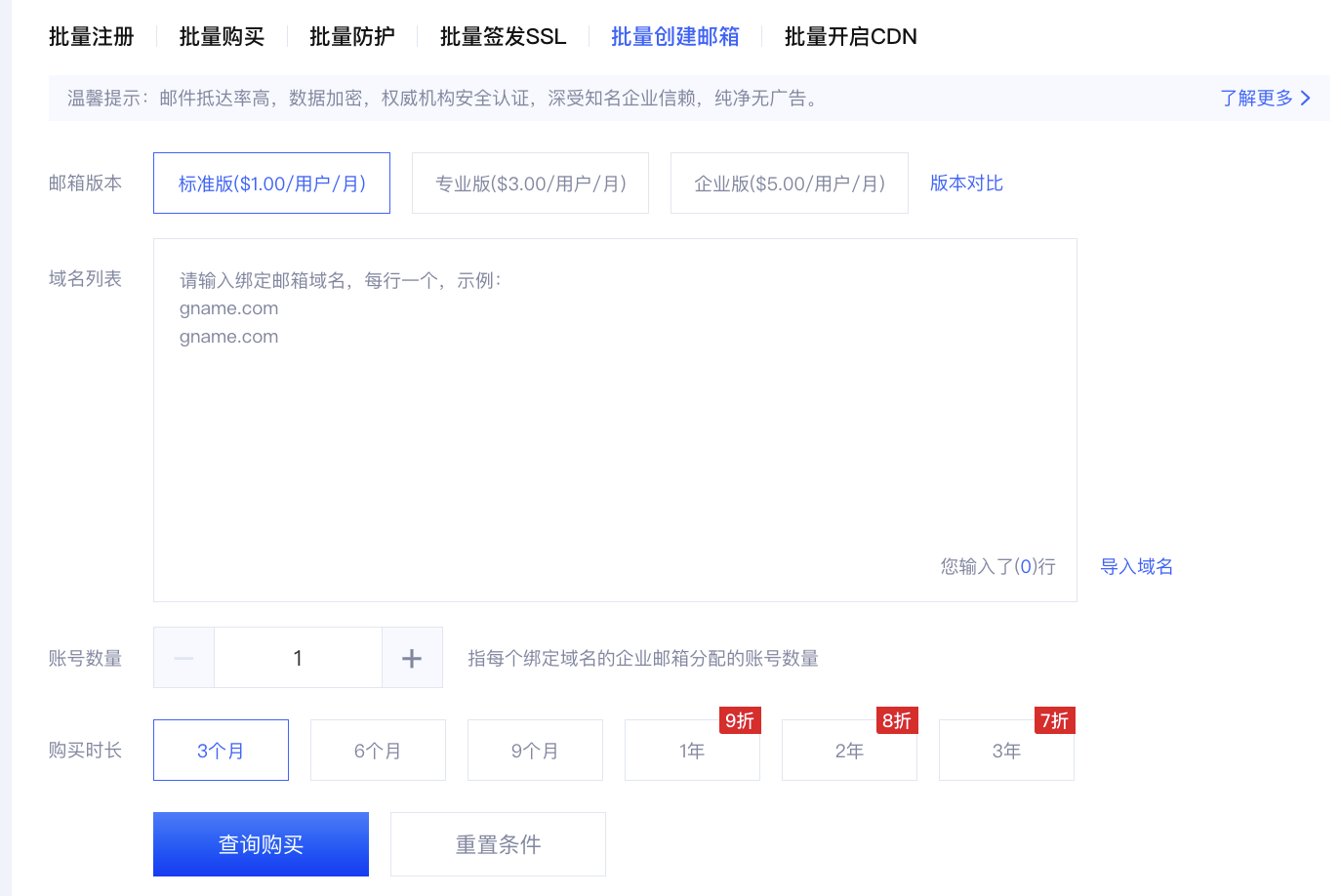
A. 点击“批量创建”进入批量创建邮箱页面。
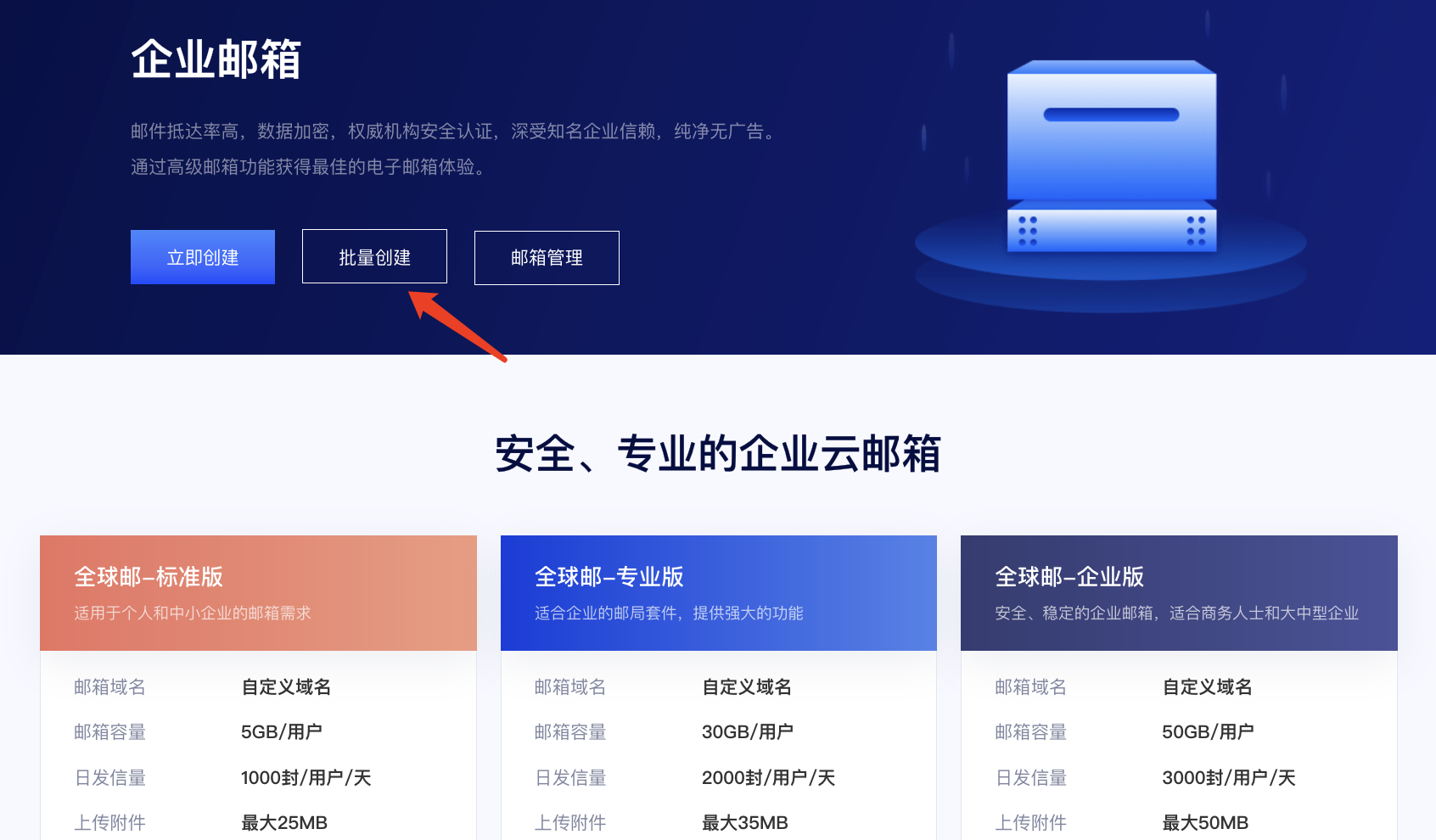
B. 在批量创建邮箱页面,输入你需要创建邮箱的域名,编辑账号数量及购买时长后点击“查询购买”;在查询结果点击“立即创建”或“批量创建”。
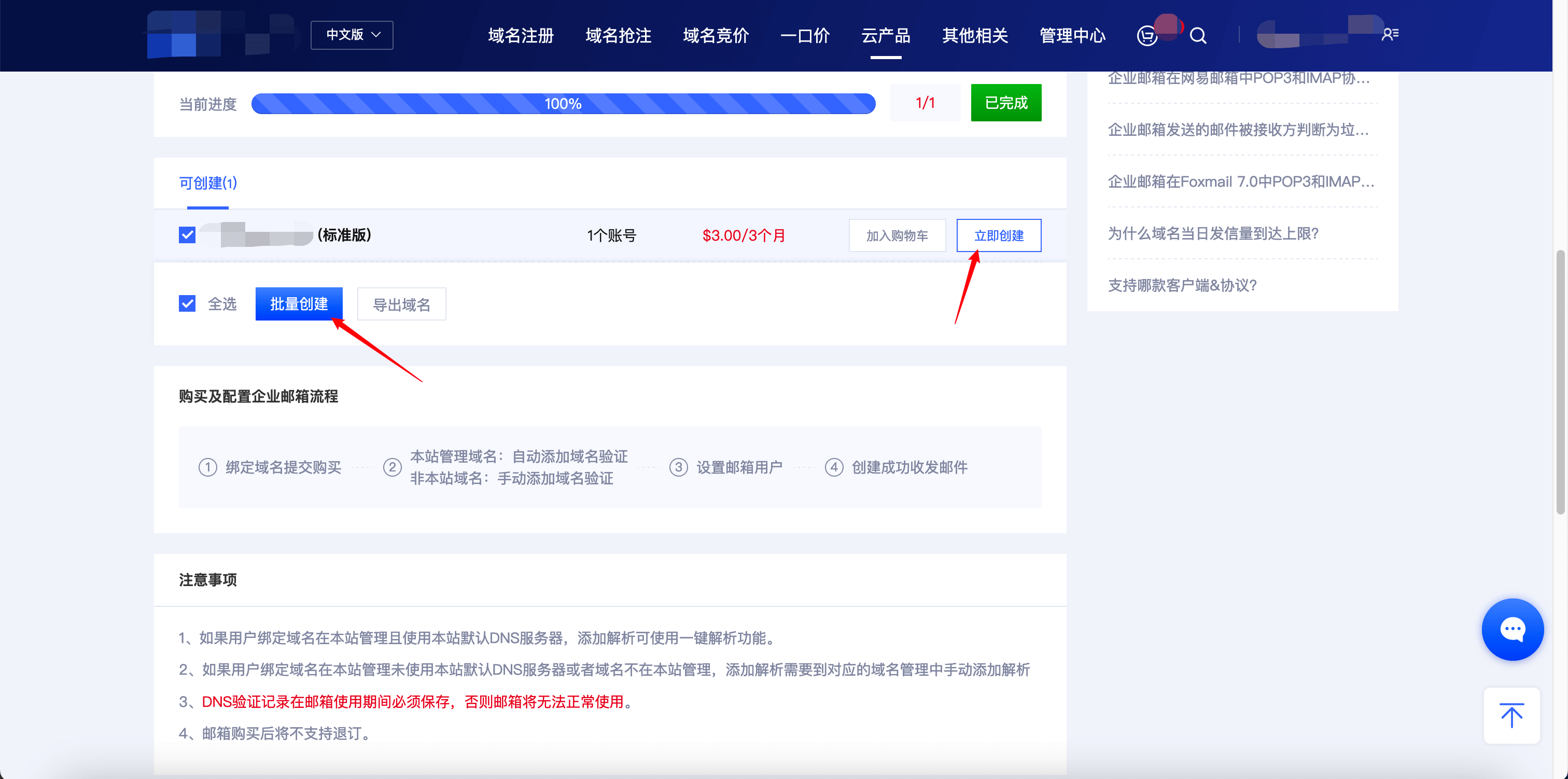
C. 购买完成后,进入企业邮箱管理页,当前创建的邮箱DNS已自动添加且验证成功可正常使用。
D. 如果用户绑定域名在本站管理未使用本站默认DNS服务器或者域名不在本站管理,添加解析需要到对应的域名管理中手动添加解析。DNS验证成功后即可使用。
三、邮箱管理——用户设置
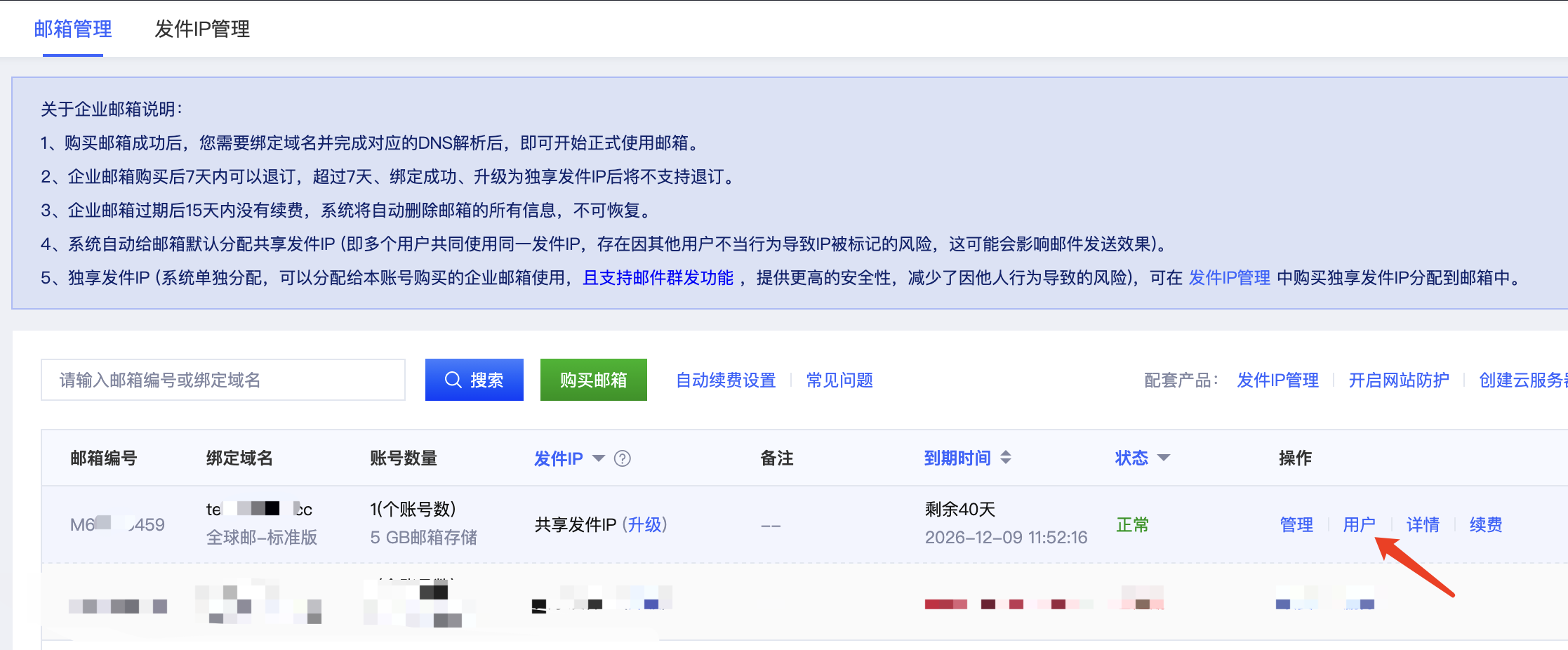
1. 进入用户管理
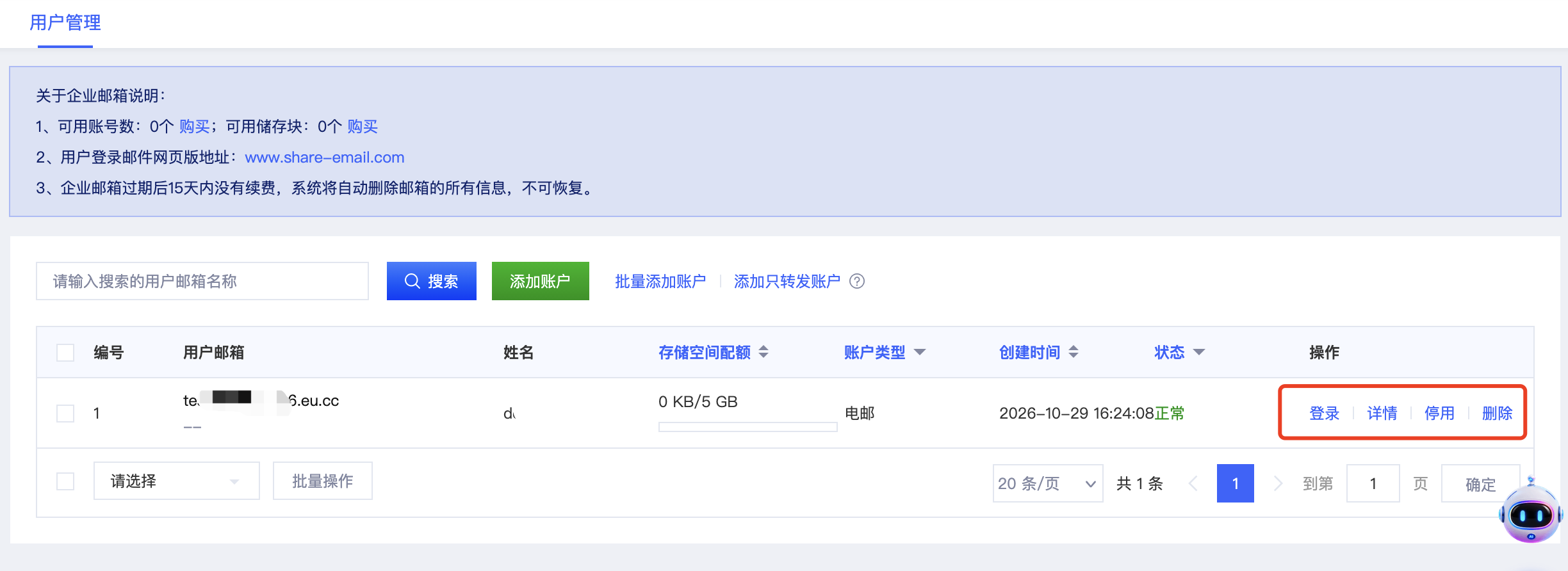
企业邮箱创建完成后,点击【用户】,进入【用户管理】页面,可查看和管理已有邮箱账户。
2. 添加邮箱账户
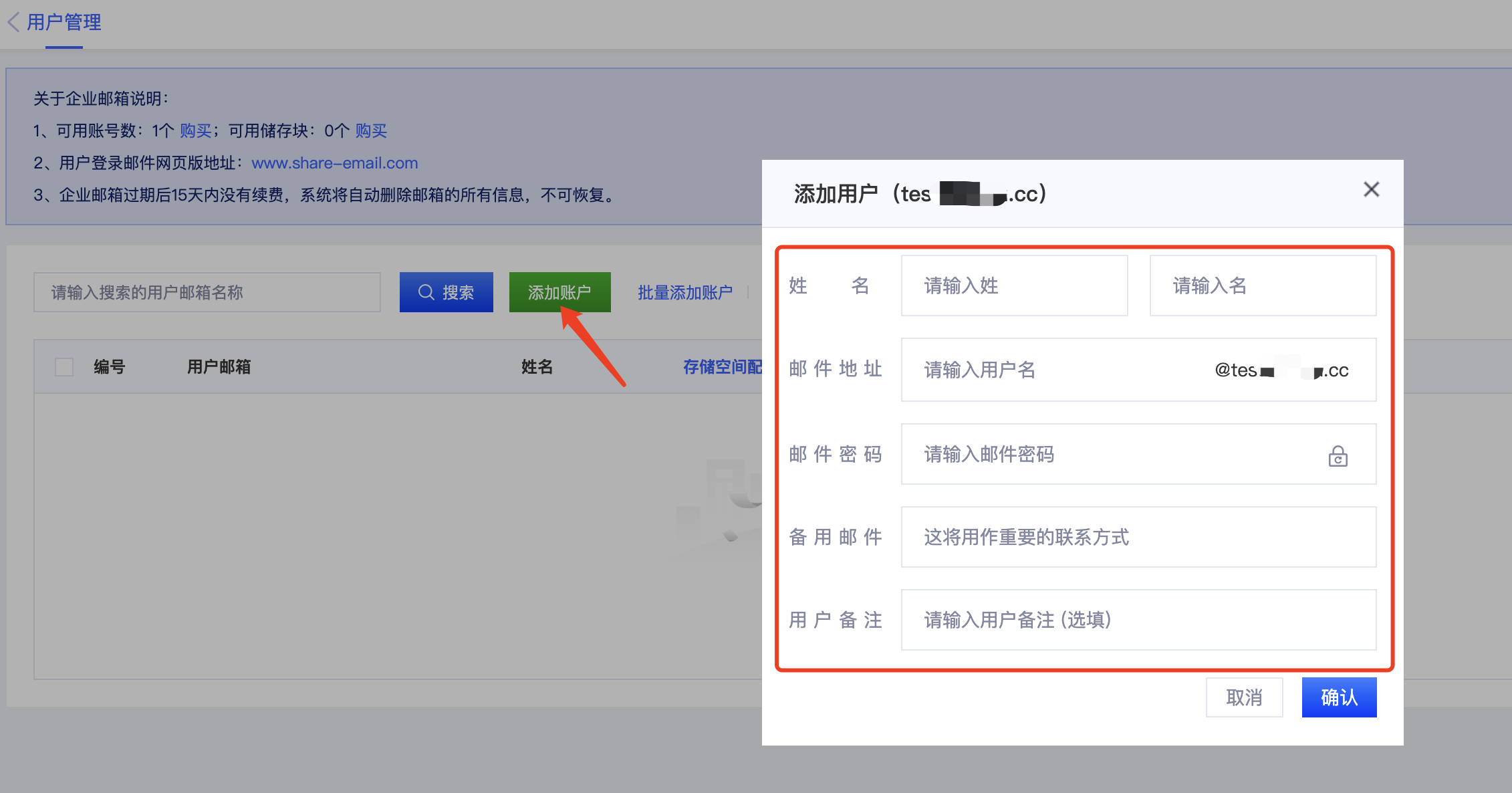
点击【添加账户】,填写以下信息后,点击【确认】即可完成添加:
姓名:填写使用者姓名。
邮件地址:设置邮箱账号。
邮件密码:设置登录密码。
备用邮件:填写备用联系邮箱。
用户备注:根据需要填写补充信息(选填)。
3. 管理邮箱账户
在【用户管理】页面,可对邮箱账户进行以下操作:
登录:进入邮箱进行邮件管理。
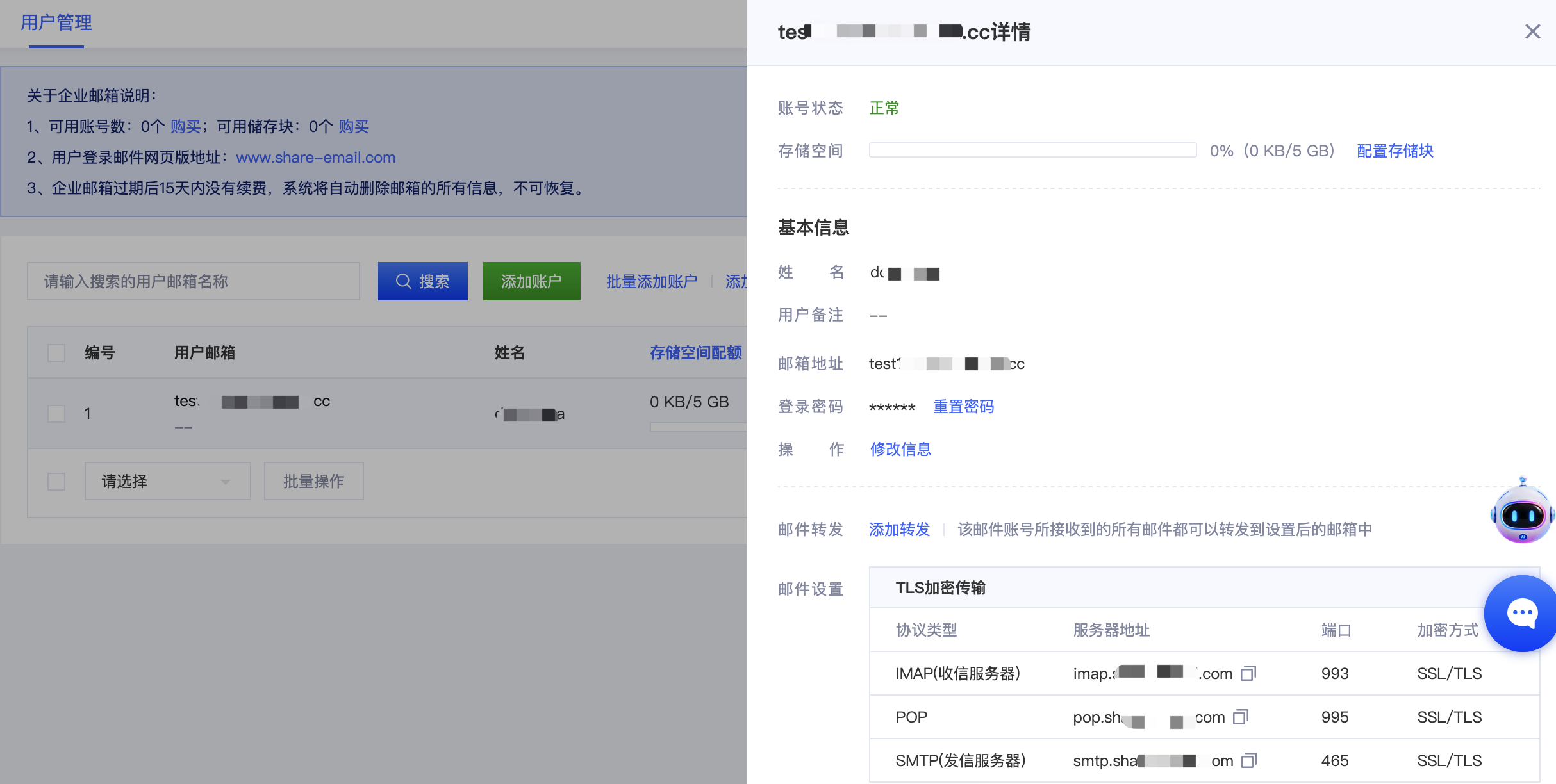
详情:查看账户信息、存储空间及邮件客户端配置参数。
停用:暂停邮箱账户使用。
删除:删除不再使用的邮箱账户。
4. 查看详情及客户端配置
点击对应邮箱账户的【详情】,可查看账户状态、存储空间、基本信息及邮件转发设置。
如需绑定 Outlook 等第三方邮件客户端,可在详情页面查看 IMAP、POP、SMTP 服务器地址、端口及加密方式,并按照页面参数完成配置。
温馨提示: 删除邮箱前,请确认重要邮件数据已妥善处理;客户端配置请以详情页面显示的参数为准。
感谢您对本站的支持,如有问题可随时联系在线客服!